

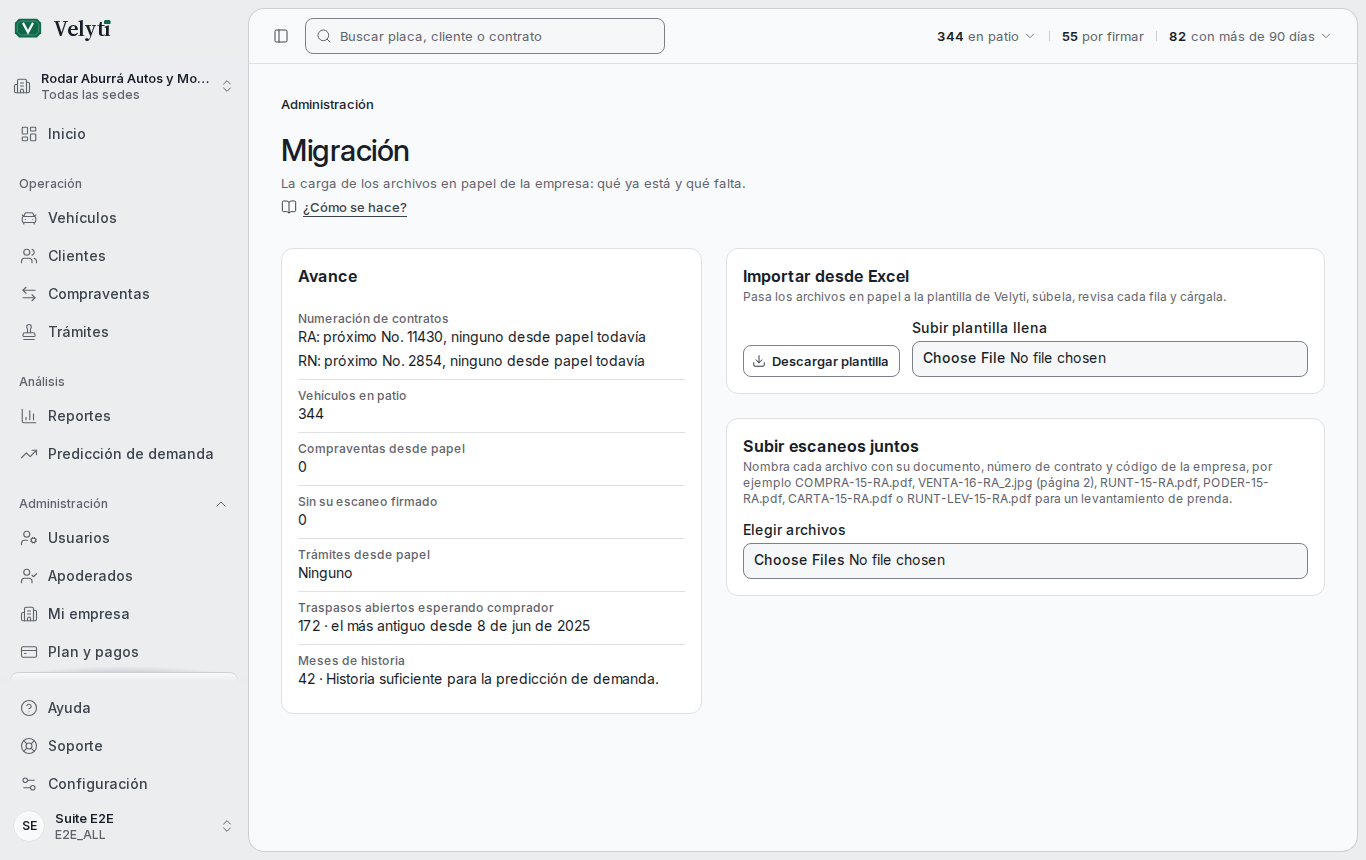
El avance de la migración y la subida masiva de escaneos.
Avance
- Numeración de contratos: para cada código de empresa, el próximo número y cuántas compraventas vienen del papel, con el número impreso más alto.
- Vehículos en patio, Compraventas desde papel y las que están Sin su escaneo firmado, con un enlace a cada una.
- Trámites desde papel, por estado. Un aviso indica los traspasos en papel aún en borrador cuya compraventa está completada: registra su resultado en papel.
- Traspasos abiertos esperando comprador, con el más antiguo.
- Meses de historia: la predicción de demanda necesita 7 meses con ventas o compras.
Importar desde Excel
Para cargar muchas compraventas a la vez, selecciona Descargar plantilla, escribe una fila por compraventa en papel y súbela con Subir plantilla llena. Necesita permiso para crear compraventas.- Una fila por compraventa: la compra de un vehículo y luego su venta, de la más antigua a la más reciente. Las columnas del vehículo van en su primera fila.
- Para un cliente empresa, elige NIT en Tipo de documento y llena Razón social (cliente con NIT) y las columnas del representante legal, dejando vacías las de nombres y apellidos del cliente. El NIT puede llevar su dígito de verificación tras un guion; uno equivocado marca la fila. Una empresa que ya está en Velyti con ese NIT se reutiliza.
- Una venta necesita la compra del vehículo, en el archivo o ya en Velyti. Una compra sin contrato en papel deja vacío el Número impreso.
- Un vehículo que el archivo compra y vende, completado, puede dejar vacíos VIN, Número de serie, Carrocería, Combustible, Cilindraje (cc) y Potencia (HP) cuando sus papeles no los muestran. Se ve sin ellos y no se puede volver a comprar hasta completarlos. Un vehículo que queda en patio los necesita.
- Traspaso en papel registra lo que muestra el papel sobre el traspaso; déjalo vacío cuando el traspaso sigue pendiente.
Subir escaneos juntos
Nombra cada archivo con su documento, número de contrato y código de la empresa, y agrega_2, _3 para las páginas siguientes:
También se leen los archivos nombrados en inglés (
PURCHASE, SALE, POA, OPEN, LIEN). Elige los archivos: la tabla muestra cada documento y su Estado, Por registrar, Agrega páginas, Ya firmado o Compraventa no encontrada. Luego selecciona el botón que los sube, por ejemplo Subir 3 documentos. Cada documento queda registrado como firmado en papel, como en Documentos.