

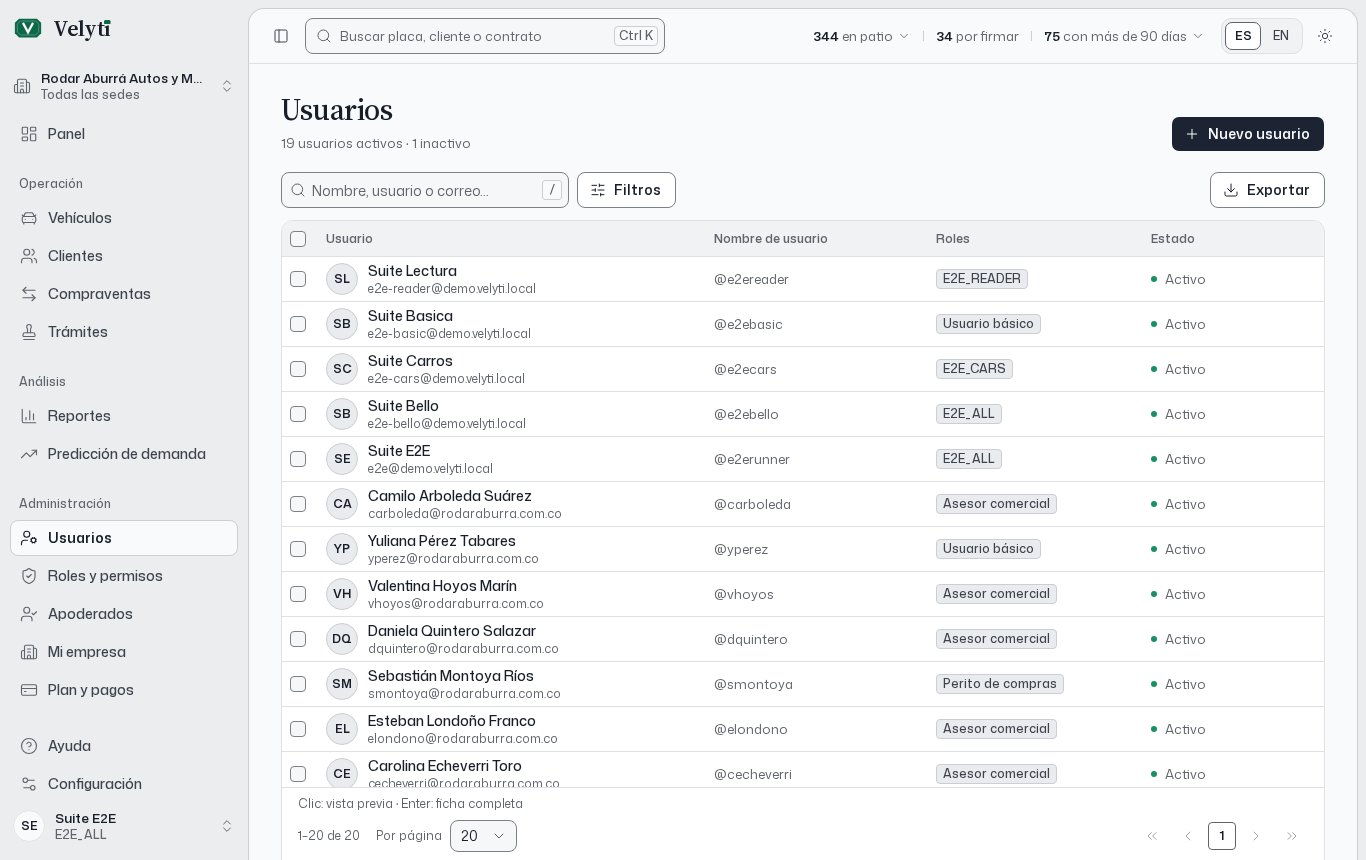
La lista de Usuarios.
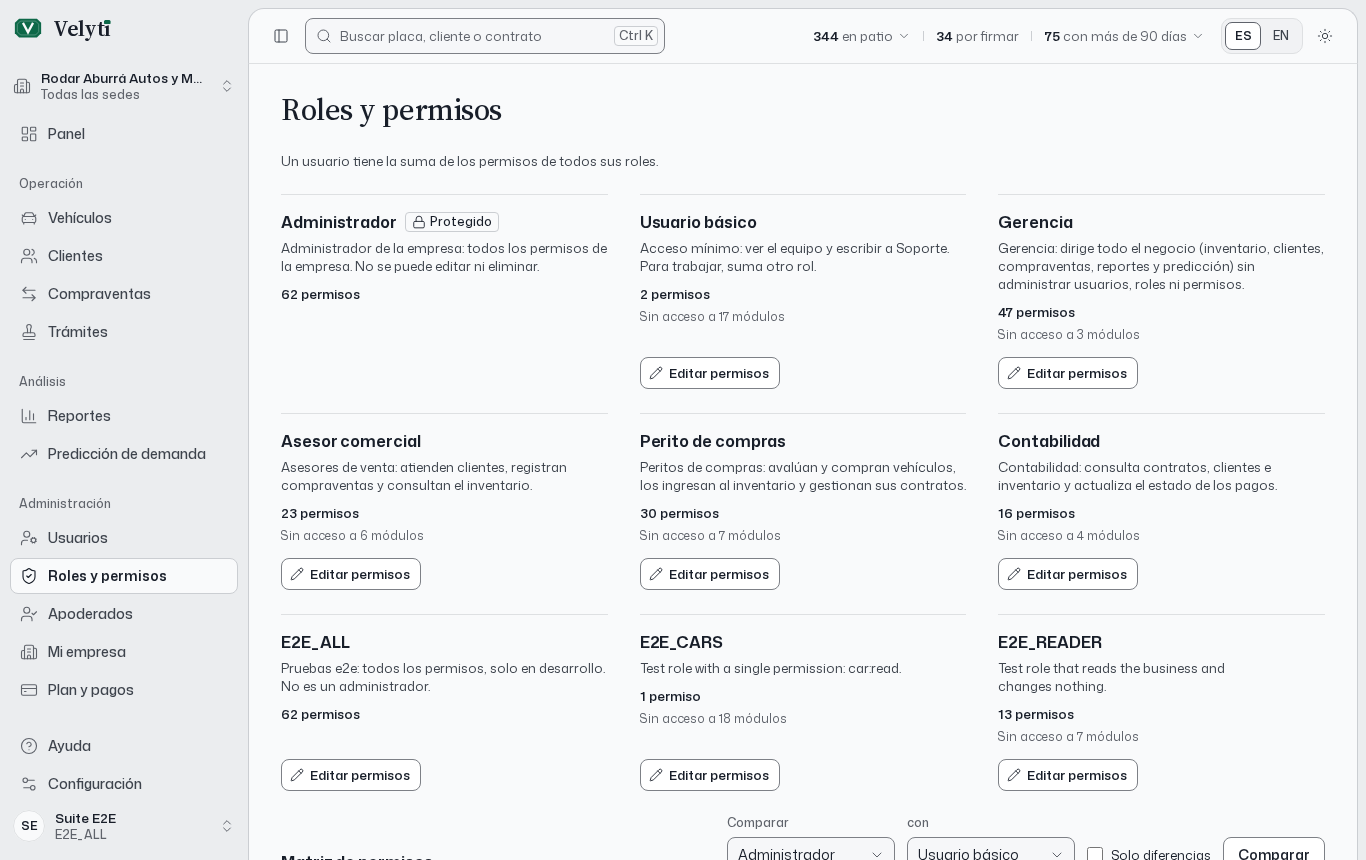
Roles y permisos.
Usuarios
La página Usuarios lista a tu equipo. Busca por nombre, usuario o correo, y filtra por Cualquier rol o Cualquier estado. Un resumen muestra cuántos usuarios están activos y cuántos inactivos. Cada usuario está Activo o Inactivo. Una cuenta que fue invitada y todavía no fijó su contraseña muestra Invitación pendiente, o Invitación vencida si el enlace caducó.Invita a un usuario
1
Abre el formulario
Elige Nuevo usuario.
2
Completa los datos
Escribe los nombres, los apellidos, la cédula, el correo y un Nombre de usuario. El nombre de usuario es único en todo Velyti.
3
Elige los roles
Elige al menos un rol. Un usuario puede tener varios roles y sus permisos se suman.
4
Envía la invitación
La aplicación envía un correo con un enlace para fijar la contraseña. El enlace vence en 72 horas. Nadie escribe la contraseña de un compañero: cada persona fija la suya.
Sedes
En la ficha de un usuario, Sedes define dónde trabaja: las sedes cuyos vehículos, contratos y trámites ve y registra. Elige Todas las sedes (incluye las que se abran después) o Solo estas sedes con al menos una marcada, y luego Guardar sedes. Solo puedes dar sedes en las que tú trabajas, y solo quien trabaja en todas las sedes puede dar todas. El cambio llega a su sesión en los próximos minutos.Desactivar, activar o eliminar
Para que alguien no entre pero su nombre siga en los papeles, desactívalo. Tu plan puede limitar los usuarios activos; consulta Plan y pagos.
Roles y permisos
La página Roles y permisos lista los roles. Un usuario tiene la suma de los permisos de todos sus roles. Los roles estándar son Administrador, Usuario básico, Gerencia, Asesor comercial, Perito de compras y Contabilidad.Lee los permisos
Cada rol muestra cuántos permisos concede y a cuántos módulos no tiene acceso. Un permiso es un recurso y una acción. Los recursos son Usuarios, Roles, Permisos, Personas, Empresas, Vehículos, Carros, Motos, Compraventas, Razones sociales, Sedes, Apoderados, Trámites, Documentos, Predicción, Reportes, Suscripción, Solicitudes de soporte y Acceso de soporte. Las acciones son Crear, Ver, Editar, Eliminar, Administrar, Predecir, Reentrenar y Modelos, y cada recurso tiene las que le aplican. Algunos permisos están marcados como Sensible porque dan poder sobre los accesos de otras personas. Un rol marcado como Protegido tiene todos los permisos y no se puede editar ni eliminar.Compara roles
La Matriz de permisos pone los roles lado a lado. Usa Comparar para elegir dos roles y ver solo lo que los diferencia, o Ver todos los roles para volver.Edita un rol
1
Abre el rol
Elige Editar permisos en el rol.
2
Marca lo que el rol puede hacer
Pulsa el nombre de un recurso para conceder o revocar el grupo entero.
3
Guarda
El cambio se aplica a quienes tienen ese rol en los próximos minutos.
Los permisos que tú no tienes aparecen bloqueados: no puedes darlos. Para editar los permisos de un rol también hace falta Permisos: Ver. Si otro administrador cambia el rol mientras lo editas, recarga la página y vuelve a aplicar tus cambios.