

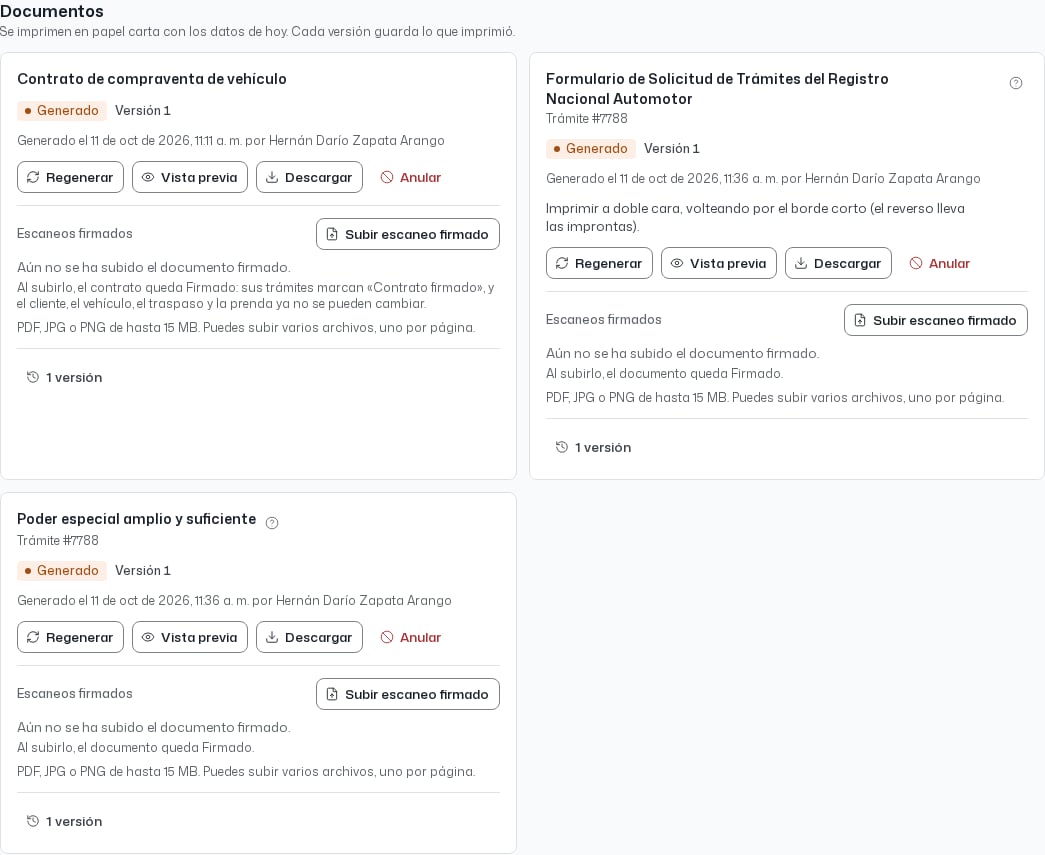
La sección Documentos de una compraventa.
Los documentos del contrato están en la ficha de la compraventa (consulta Compraventas); el formulario RUNT y el poder están en el trámite (consulta Trámites). Cada versión guarda lo que imprimió, así que un cambio posterior en los datos nunca altera un documento ya generado.
Generar un documento
1
Lee la revisión
Antes de generar, Antes de generar lista lo que Falta y lo que debes Revisar. Cuando todo está en orden dice Los datos están completos.
2
Completa lo que falta
Cada punto tiene un enlace como Corregir, Ver el trámite, Asignar apoderado o Completar la razón social. No puedes generar el documento mientras falte algo.
3
Genera
Elige Generar. El documento aparece como Versión 1, con la fecha y quién lo generó.
4
Revisa e imprime
Usa Vista previa, Descargar o Abrir en pestaña nueva. Imprime al 100 % en papel carta, sin ajustar a la página. El formulario RUNT se imprime a doble cara, volteando por el borde corto, porque el reverso lleva las improntas.
Nunca se recorta nada. Si un dato no cabe en su espacio del formulario, la generación se bloquea: acorta el dato en su registro (nombre, dirección, condiciones o limitaciones) y vuelve a generar.
Regenerar después de un cambio
Si los datos cambiaron después de generar un documento y este no está firmado, queda marcado como Desactualizado, con los datos que cambiaron. Elige Regenerar: la versión anterior se anula y se genera una nueva con los datos actuales. Si la versión anterior ya se firmó en papel, no la regeneres. Sube su escaneo firmado y quedará como Firmado.Escaneos firmados
Cuando el documento esté firmado en papel, escanéalo y elige Subir escaneo firmado. Puedes subir archivos PDF, JPG o PNG, varios si el documento tiene varias páginas. El estado del documento pasa de Generado a Firmado.- Al firmar el contrato, sus trámites marcan Contrato firmado en los requisitos.
- Una vez firmado el contrato, el cliente, el vehículo, el traspaso y la prenda ya no se pueden cambiar.
- El contrato sigue Pendiente después de subir el escaneo. Elige Activar contrato cuando corresponda; consulta Compraventas.
- Si eliminas el último escaneo, el documento vuelve a quedar como Generado, sin firmar.
Anular una versión
Una versión nunca se borra. Para reemplazar un documento firmado, o para dejar de usar una versión, elige Anular y escribe un Motivo de entre 3 y 300 caracteres. La versión anulada y su escaneo quedan en el historial, en Versiones, con la fecha y el motivo. Una versión anulada ya no se imprime ni se firma. Si era un original firmado, también se anulan las impresiones hechas encima de él. Un documento firmado se debe anular antes de poder generar otra versión.Traspaso abierto
Una compra puede dejar el vehículo a nombre del propietario inscrito hasta que lo vendas (traspaso abierto). En ese caso:- En la compra, el propietario firma los documentos con el comprador en blanco. Para eso la plataforma genera el Contrato de compraventa (propietario inscrito).
- Al registrar la venta, los datos del comprador pasan al trámite.
- Sobre las hojas firmadas se imprimen solo los datos que faltan, como Impresión sobre el documento firmado. Lleva el comprador, el apoderado y lo pendiente.