> ## Documentation Index
> Fetch the complete documentation index at: https://docs.velyti.com/llms.txt
> Use this file to discover all available pages before exploring further.
# Vehículos
> Encuentra, filtra y administra los carros y motos de tu patio.
**Vehículos** es tu inventario. Tiene dos listas, **Carros** y **Motos**, y cada una muestra qué hay en el patio, cuánto tiempo lleva allí y qué puedes hacer a continuación.
 Necesitas el permiso de lectura de cada lista: uno para carros y otro, aparte, para motos. Si solo tienes uno, solo ves esa lista. Tu administrador lo gestiona en [Usuarios y roles](/es/administration/users-and-roles).
## Leer la lista
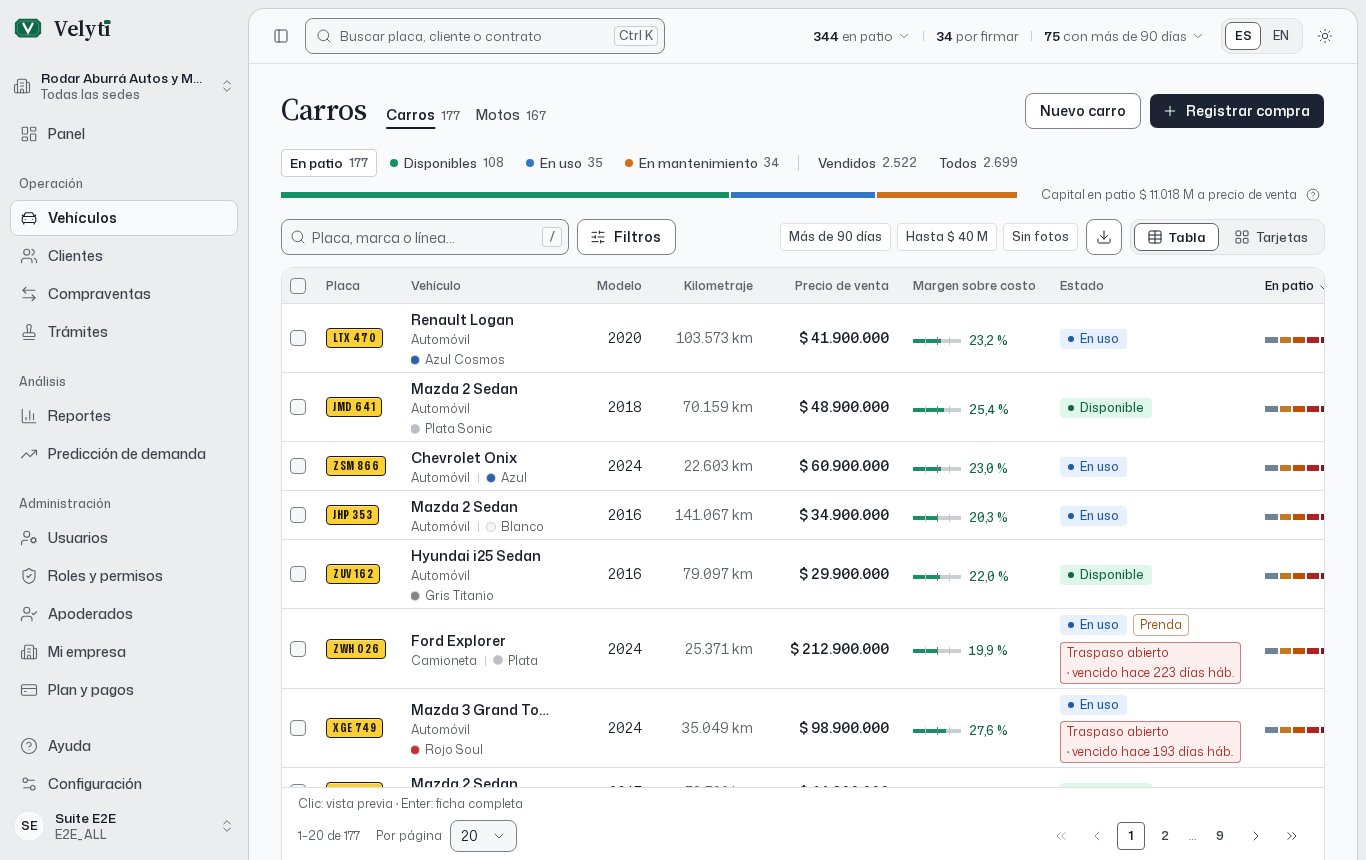
Sobre la tabla, la barra de composición muestra cuántas unidades están **En patio** y cómo se reparten por estado: **Disponibles**, **En uso**, **En mantenimiento**, **En reparación** e **Inactivos**. Haz clic en un estado para ver solo esos vehículos. **Vendidos** y **Todos** muestran el resto. **En reparación** e **Inactivos** solo aparecen cuando hay al menos uno.
Cada fila muestra la placa, el vehículo (marca, línea y clase), el modelo, el kilometraje, el precio de venta, el margen, el estado y el tiempo **En patio**. La tabla se adapta a tu pantalla: en una pantalla angosta los mismos datos aparecen como tarjetas, y **Ver** te deja alternar entre **Tabla** y **Tarjetas**.
Haz clic en una fila para abrir un resumen lateral con los datos clave. Desde allí, **Abrir ficha** te lleva a la [ficha del vehículo](/es/inventory/vehicle-record) completa.
### Días en patio
**En patio** cuenta los días desde que el vehículo llegó. La lista también te indica el siguiente punto de control:
| Días | Punto de control |
| - | - |
| 30 | Revisión de precio |
| 60 | Ajuste de precio |
| 90 | Revisión con gerencia |
| 180 | Liquidación |
Pasados los 180 días, la lista muestra cuántos días lleva por encima. En los vehículos vendidos muestra **Vendido en** los días que tardó.
Los vehículos se agrupan en rangos: **De 0 a 30 días**, **De 31 a 60 días**, **De 61 a 90 días**, **De 91 a 180 días** y **Más de 180 días**. Cada rango muestra sus unidades y su valor. El **Mapa del patio** da la misma imagen con un cuadro por unidad, las más antiguas al fondo.
## Buscar y filtrar
Usa el cuadro de búsqueda (**Placa, marca o línea…**) para encontrar un vehículo. Si no hay coincidencias en el estado actual, **Buscar en todos los estados** repite la búsqueda en todos, y también puedes buscar en la otra lista.
Para encontrar un vehículo desde cualquier parte de la aplicación, usa **Buscar placa** en el encabezado (en el teléfono, en la barra inferior) o pulsa Ctrl K.
Los **Filtros** acotan la lista por:
* **Marca**, **Línea**, **Modelo**, **Kilometraje** y **Precio de venta** (los rangos usan **Desde** y **Hasta**).
* **Días en patio**.
* **Clase**, **Carrocería**, **Combustible**, **Servicio**, **Transmisión** y **Capacidad**.
* **Organismo de tránsito** y **Propietario inscrito**.
* **Fotos**: **Con fotos** o **Sin fotos**.
* **Precio**: **Por debajo del costo**.
* **Alertas**: **Con alertas vigentes** o **Sin alertas vigentes**, y el **Tipo de alerta**.
Los filtros activos aparecen como etiquetas que puedes quitar una a una, o todas juntas con **Limpiar filtros**. **Vistas guardadas** ofrece atajos de un clic como **Más de 90 días**, **Sin fotos** o un tope de precio.
## Cambiar varios estados a la vez
Selecciona filas con las casillas y elige **Cambiar estado** en la barra de selección. La aplicación te pide confirmar y luego actualiza los vehículos uno por uno, con un conteo de avance y un botón **Detener**.
Los vehículos vendidos no se modifican: su estado lo decide su contrato. Los que ya están en el estado elegido se omiten. Si alguno falla, sigue seleccionado para que reintentes. Hay un máximo de vehículos por vez; la aplicación te dice el límite si lo superas.
## Exportar
**Exportar** descarga la lista actual como **CSV (.csv)** o **Excel (.xlsx)**, respetando tus filtros. Con filas seleccionadas, **Exportar selección** exporta solo esas. Si hay demasiados registros, acota primero los filtros. El histórico completo por fechas está en [Reportes](/es/insights/reports).
## Agregar un vehículo
Un vehículo normalmente entra al patio con su compra. Elige **Registrar compra** y créalo en el mismo formulario: consulta [Compraventas](/es/contracts/contracts).
Si tienes permiso para crear vehículos, **Nuevo carro** y **Nueva moto** crean uno directamente. Ese vehículo entra al inventario sin compra, así que no se puede vender hasta que registres una. Los campos están en la página de la [ficha del vehículo](/es/inventory/vehicle-record).
Si la placa, el VIN, el número de motor, el de serie o el de chasis ya existen, el formulario te lo dice y ofrece **Abrir el vehículo existente** o **Registrar su compra**.
This documentation is built and hosted on [Mintlify](https://mintlify.com), a developer documentation platform.
Necesitas el permiso de lectura de cada lista: uno para carros y otro, aparte, para motos. Si solo tienes uno, solo ves esa lista. Tu administrador lo gestiona en [Usuarios y roles](/es/administration/users-and-roles).
## Leer la lista
Sobre la tabla, la barra de composición muestra cuántas unidades están **En patio** y cómo se reparten por estado: **Disponibles**, **En uso**, **En mantenimiento**, **En reparación** e **Inactivos**. Haz clic en un estado para ver solo esos vehículos. **Vendidos** y **Todos** muestran el resto. **En reparación** e **Inactivos** solo aparecen cuando hay al menos uno.
Cada fila muestra la placa, el vehículo (marca, línea y clase), el modelo, el kilometraje, el precio de venta, el margen, el estado y el tiempo **En patio**. La tabla se adapta a tu pantalla: en una pantalla angosta los mismos datos aparecen como tarjetas, y **Ver** te deja alternar entre **Tabla** y **Tarjetas**.
Haz clic en una fila para abrir un resumen lateral con los datos clave. Desde allí, **Abrir ficha** te lleva a la [ficha del vehículo](/es/inventory/vehicle-record) completa.
### Días en patio
**En patio** cuenta los días desde que el vehículo llegó. La lista también te indica el siguiente punto de control:
| Días | Punto de control |
| - | - |
| 30 | Revisión de precio |
| 60 | Ajuste de precio |
| 90 | Revisión con gerencia |
| 180 | Liquidación |
Pasados los 180 días, la lista muestra cuántos días lleva por encima. En los vehículos vendidos muestra **Vendido en** los días que tardó.
Los vehículos se agrupan en rangos: **De 0 a 30 días**, **De 31 a 60 días**, **De 61 a 90 días**, **De 91 a 180 días** y **Más de 180 días**. Cada rango muestra sus unidades y su valor. El **Mapa del patio** da la misma imagen con un cuadro por unidad, las más antiguas al fondo.
## Buscar y filtrar
Usa el cuadro de búsqueda (**Placa, marca o línea…**) para encontrar un vehículo. Si no hay coincidencias en el estado actual, **Buscar en todos los estados** repite la búsqueda en todos, y también puedes buscar en la otra lista.
Para encontrar un vehículo desde cualquier parte de la aplicación, usa **Buscar placa** en el encabezado (en el teléfono, en la barra inferior) o pulsa Ctrl K.
Los **Filtros** acotan la lista por:
* **Marca**, **Línea**, **Modelo**, **Kilometraje** y **Precio de venta** (los rangos usan **Desde** y **Hasta**).
* **Días en patio**.
* **Clase**, **Carrocería**, **Combustible**, **Servicio**, **Transmisión** y **Capacidad**.
* **Organismo de tránsito** y **Propietario inscrito**.
* **Fotos**: **Con fotos** o **Sin fotos**.
* **Precio**: **Por debajo del costo**.
* **Alertas**: **Con alertas vigentes** o **Sin alertas vigentes**, y el **Tipo de alerta**.
Los filtros activos aparecen como etiquetas que puedes quitar una a una, o todas juntas con **Limpiar filtros**. **Vistas guardadas** ofrece atajos de un clic como **Más de 90 días**, **Sin fotos** o un tope de precio.
## Cambiar varios estados a la vez
Selecciona filas con las casillas y elige **Cambiar estado** en la barra de selección. La aplicación te pide confirmar y luego actualiza los vehículos uno por uno, con un conteo de avance y un botón **Detener**.
Los vehículos vendidos no se modifican: su estado lo decide su contrato. Los que ya están en el estado elegido se omiten. Si alguno falla, sigue seleccionado para que reintentes. Hay un máximo de vehículos por vez; la aplicación te dice el límite si lo superas.
## Exportar
**Exportar** descarga la lista actual como **CSV (.csv)** o **Excel (.xlsx)**, respetando tus filtros. Con filas seleccionadas, **Exportar selección** exporta solo esas. Si hay demasiados registros, acota primero los filtros. El histórico completo por fechas está en [Reportes](/es/insights/reports).
## Agregar un vehículo
Un vehículo normalmente entra al patio con su compra. Elige **Registrar compra** y créalo en el mismo formulario: consulta [Compraventas](/es/contracts/contracts).
Si tienes permiso para crear vehículos, **Nuevo carro** y **Nueva moto** crean uno directamente. Ese vehículo entra al inventario sin compra, así que no se puede vender hasta que registres una. Los campos están en la página de la [ficha del vehículo](/es/inventory/vehicle-record).
Si la placa, el VIN, el número de motor, el de serie o el de chasis ya existen, el formulario te lo dice y ofrece **Abrir el vehículo existente** o **Registrar su compra**.
This documentation is built and hosted on [Mintlify](https://mintlify.com), a developer documentation platform.