> ## Documentation Index
> Fetch the complete documentation index at: https://docs.velyti.com/llms.txt
> Use this file to discover all available pages before exploring further.
# Soporte
> Escribe al equipo de Velyti, sigue tus solicitudes y decide cuándo soporte puede entrar a tu cuenta.
Cuando algo no funciona o necesitas ayuda, escribe a Soporte Velyti desde la aplicación. Abre **Soporte** en el menú lateral. Tiene dos pestañas: **Solicitudes** y **Acceso de soporte**.
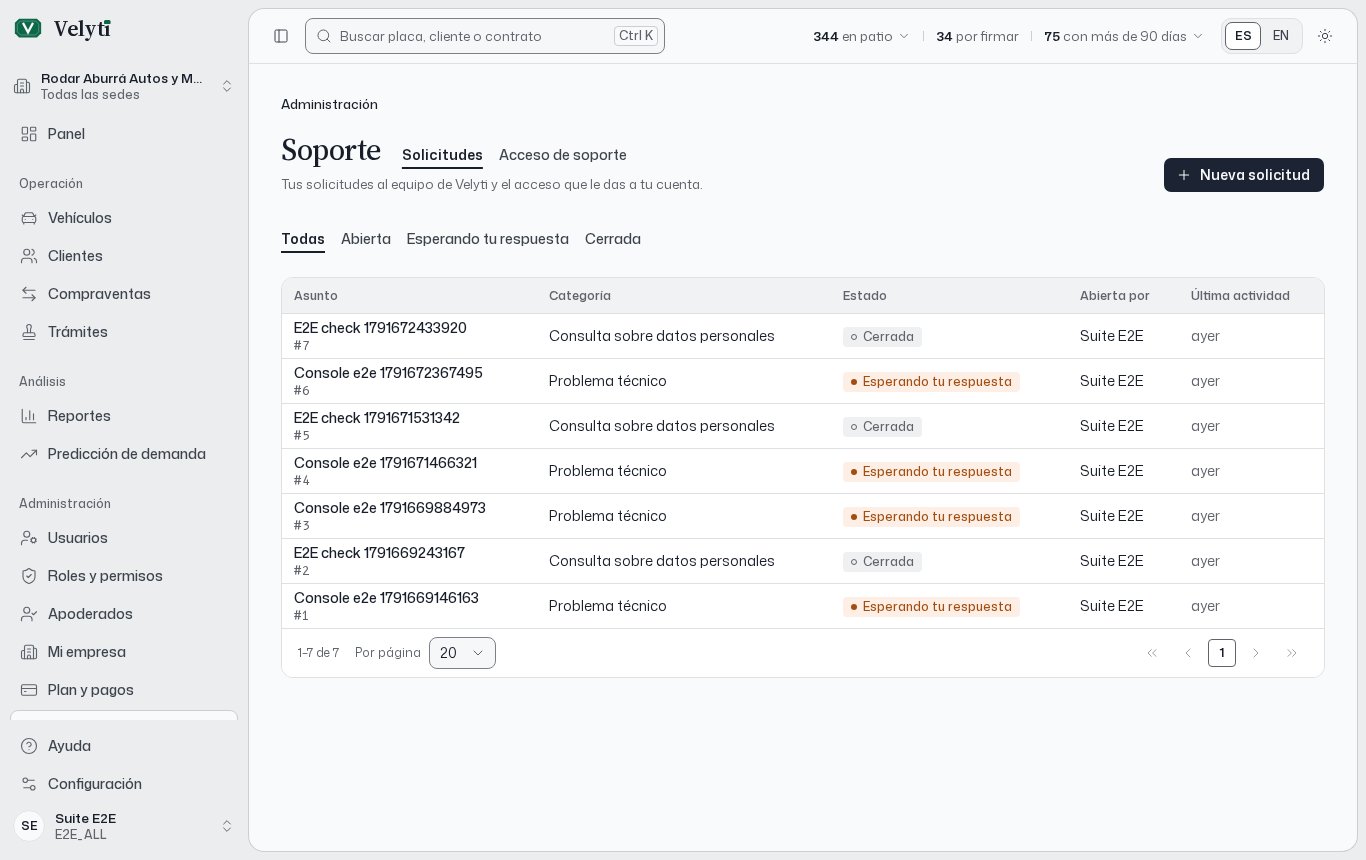 Soporte responde por correo, y la conversación también queda en la solicitud, así que puedes leer las respuestas y contestar desde la aplicación.
## Antes de escribir
* Busca el término en el [Glosario](/es/help/glossary). Muchas dudas son sobre qué significa una palabra del papeleo o una cifra.
* Si no puedes abrir una sección, el mensaje dice que tu rol no lo permite. Pídele a quien administra la cuenta de tu empresa en Velyti que lo agregue a tu rol. Esa persona es a quien acudir dentro de la empresa para roles, sedes y usuarios. Consulta [Usuarios y roles](/es/administration/users-and-roles).
* Para límites del plan o pagos, revisa primero [Plan y pagos](/es/administration/subscription).
## Envía una solicitud
En **Solicitudes**, elige **Nueva solicitud**.
Escribe el **Asunto** en una frase: qué pasa o qué necesitas.
Elige la **Categoría** que mejor encaje.
En **Mensaje**, cuéntanos qué pasó, en qué pantalla y qué esperabas que pasara.
Usa **Agregar archivos** para archivos PNG, JPG o PDF. El formulario muestra el tamaño máximo de cada uno. Usa **Quitar** en un archivo para sacarlo.
Elige **Enviar solicitud**. La aplicación confirma con **Solicitud enviada**.
### Categorías
| Categoría | Úsala para |
| - | - |
| **Problema técnico** | Algo no funciona como esperabas. |
| **Facturación y pagos** | Un pago, un comprobante o una factura. |
| **Sugerencia de función** | Una idea para la aplicación. |
| **Cuenta y accesos** | Ingreso, usuarios o permisos. |
| **Consulta sobre datos personales** | Una pregunta sobre datos personales. |
| **Reclamo sobre datos personales** | Un reclamo sobre datos personales. |
Las consultas sobre datos personales (Ley 1581 de 2012) se responden en 10 días hábiles y los reclamos en 15. Una solicitud con plazo legal lo muestra como **Plazo legal** con la fecha.
## Sigue una solicitud
La lista de **Solicitudes** muestra el **Asunto**, la **Categoría**, el **Estado**, la **Última actividad** y quién la abrió de cada solicitud. Filtra por estado para encontrar una.
| Estado | Significado |
| - | - |
| **Abierta** | La solicitud se está atendiendo. |
| **Esperando tu respuesta** | Soporte Velyti te respondió y espera tu respuesta. |
| **Cerrada** | La solicitud está cerrada y no recibe más respuestas. |
Abre una solicitud para leer la **Conversación** y los **Archivos adjuntos**. Para contestar, escribe en **Tu respuesta** y elige **Enviar respuesta**.
Cuando ya no necesites ayuda, elige **Cerrar solicitud** y confirma. Si necesitas más ayuda después, abre una solicitud nueva.
## Acceso de soporte
A veces lo más rápido es que el equipo de Velyti revise tu cuenta. La pestaña **Acceso de soporte** te permite autorizarlo, por un tiempo limitado.
El equipo solo puede entrar con tu permiso.
**Solo lectura** puede ver tu información, pero no cambiarla. **Acceso completo** puede ver y corregir registros por ti.
La duración es de entre 1 y 72 horas. Escribe el **Motivo**: qué debe revisar soporte. Queda en el registro. Puedes enlazar una **Solicitud relacionada**.
Soporte nunca podrá gestionar usuarios ni roles, ni descargar documentos escaneados. Mientras soporte tiene acceso, la aplicación muestra un aviso con el alcance y la fecha de fin.
Puedes **Revocar** el acceso cuando quieras: soporte pierde el acceso de inmediato, y una sesión que tenga abierta termina en su siguiente acción. El **Registro de accesos** anota cada acceso otorgado o revocado y cada cambio que hizo soporte dentro de tu cuenta. Usa **Ver también consultas** para incluir cada pantalla que soporte consultó.
Da el alcance más estrecho que resuelva el problema, por el menor tiempo posible. Tu rol necesita el permiso **Acceso de soporte** para dar o revocar el acceso; sin él puedes ver los accesos, pero no cambiarlos.
This documentation is built and hosted on [Mintlify](https://mintlify.com), a developer documentation platform.
Soporte responde por correo, y la conversación también queda en la solicitud, así que puedes leer las respuestas y contestar desde la aplicación.
## Antes de escribir
* Busca el término en el [Glosario](/es/help/glossary). Muchas dudas son sobre qué significa una palabra del papeleo o una cifra.
* Si no puedes abrir una sección, el mensaje dice que tu rol no lo permite. Pídele a quien administra la cuenta de tu empresa en Velyti que lo agregue a tu rol. Esa persona es a quien acudir dentro de la empresa para roles, sedes y usuarios. Consulta [Usuarios y roles](/es/administration/users-and-roles).
* Para límites del plan o pagos, revisa primero [Plan y pagos](/es/administration/subscription).
## Envía una solicitud
En **Solicitudes**, elige **Nueva solicitud**.
Escribe el **Asunto** en una frase: qué pasa o qué necesitas.
Elige la **Categoría** que mejor encaje.
En **Mensaje**, cuéntanos qué pasó, en qué pantalla y qué esperabas que pasara.
Usa **Agregar archivos** para archivos PNG, JPG o PDF. El formulario muestra el tamaño máximo de cada uno. Usa **Quitar** en un archivo para sacarlo.
Elige **Enviar solicitud**. La aplicación confirma con **Solicitud enviada**.
### Categorías
| Categoría | Úsala para |
| - | - |
| **Problema técnico** | Algo no funciona como esperabas. |
| **Facturación y pagos** | Un pago, un comprobante o una factura. |
| **Sugerencia de función** | Una idea para la aplicación. |
| **Cuenta y accesos** | Ingreso, usuarios o permisos. |
| **Consulta sobre datos personales** | Una pregunta sobre datos personales. |
| **Reclamo sobre datos personales** | Un reclamo sobre datos personales. |
Las consultas sobre datos personales (Ley 1581 de 2012) se responden en 10 días hábiles y los reclamos en 15. Una solicitud con plazo legal lo muestra como **Plazo legal** con la fecha.
## Sigue una solicitud
La lista de **Solicitudes** muestra el **Asunto**, la **Categoría**, el **Estado**, la **Última actividad** y quién la abrió de cada solicitud. Filtra por estado para encontrar una.
| Estado | Significado |
| - | - |
| **Abierta** | La solicitud se está atendiendo. |
| **Esperando tu respuesta** | Soporte Velyti te respondió y espera tu respuesta. |
| **Cerrada** | La solicitud está cerrada y no recibe más respuestas. |
Abre una solicitud para leer la **Conversación** y los **Archivos adjuntos**. Para contestar, escribe en **Tu respuesta** y elige **Enviar respuesta**.
Cuando ya no necesites ayuda, elige **Cerrar solicitud** y confirma. Si necesitas más ayuda después, abre una solicitud nueva.
## Acceso de soporte
A veces lo más rápido es que el equipo de Velyti revise tu cuenta. La pestaña **Acceso de soporte** te permite autorizarlo, por un tiempo limitado.
El equipo solo puede entrar con tu permiso.
**Solo lectura** puede ver tu información, pero no cambiarla. **Acceso completo** puede ver y corregir registros por ti.
La duración es de entre 1 y 72 horas. Escribe el **Motivo**: qué debe revisar soporte. Queda en el registro. Puedes enlazar una **Solicitud relacionada**.
Soporte nunca podrá gestionar usuarios ni roles, ni descargar documentos escaneados. Mientras soporte tiene acceso, la aplicación muestra un aviso con el alcance y la fecha de fin.
Puedes **Revocar** el acceso cuando quieras: soporte pierde el acceso de inmediato, y una sesión que tenga abierta termina en su siguiente acción. El **Registro de accesos** anota cada acceso otorgado o revocado y cada cambio que hizo soporte dentro de tu cuenta. Usa **Ver también consultas** para incluir cada pantalla que soporte consultó.
Da el alcance más estrecho que resuelva el problema, por el menor tiempo posible. Tu rol necesita el permiso **Acceso de soporte** para dar o revocar el acceso; sin él puedes ver los accesos, pero no cambiarlos.
This documentation is built and hosted on [Mintlify](https://mintlify.com), a developer documentation platform.