> ## Documentation Index
> Fetch the complete documentation index at: https://docs.velyti.com/llms.txt
> Use this file to discover all available pages before exploring further.
# Entrar
> Cómo entrar con tu usuario, crear tu contraseña desde una invitación y restablecerla si la olvidas.
Tu administrador crea tu cuenta. Entras con el nombre de usuario que te dio, no con tu correo.
 ## Entrar
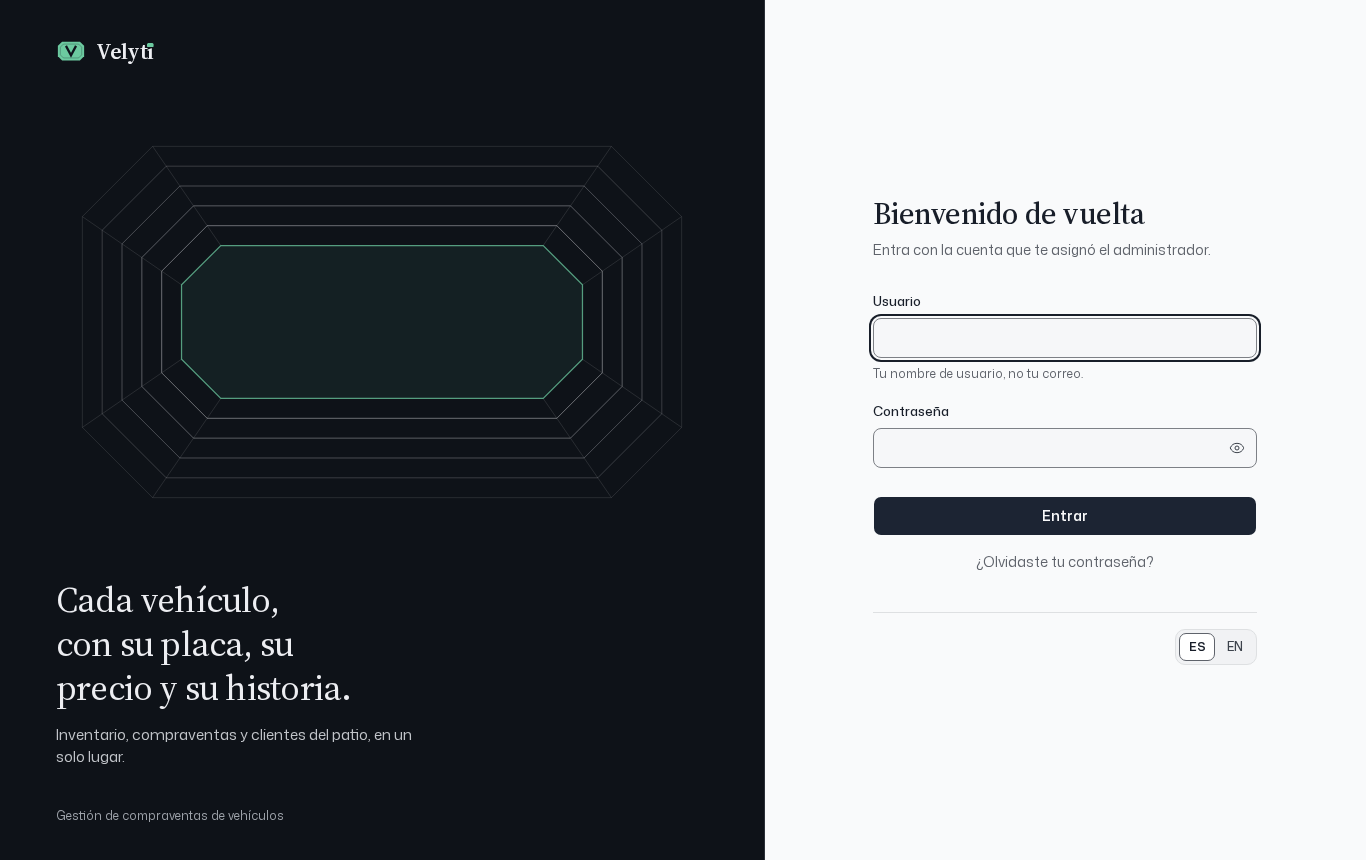
En la pantalla de entrada, escribe tu nombre de usuario en **Usuario**.
Escríbela en **Contraseña**. Usa **Mostrar contraseña** si quieres comprobar lo que escribiste; **Ocultar contraseña** la vuelve a tapar. Si tienes activado Bloq Mayús, la pantalla te avisa.
Selecciona **Entrar**.
La pantalla está disponible en español y en inglés. Cambia el idioma con el selector de idioma de la misma pantalla; sigue disponible cuando ya estás dentro.
### Si no funciona
* **Usuario o contraseña incorrectos.** Revisa ambos y vuelve a intentarlo.
* **Demasiados intentos.** Espera un momento y vuelve a probar.
* **Tu sesión expiró.** Por tu seguridad, Velyti te pide entrar de nuevo pasado un tiempo. Entra y continúa.
Si sigues sin poder entrar, restablece tu contraseña o habla con tu administrador.
## Crea tu contraseña desde una invitación
Cuando un administrador crea tu usuario, recibes un enlace para fijar tu contraseña.
La página te saluda por tu nombre y muestra tu usuario. Guárdalo: lo usarás para entrar.
Escríbela en **Contraseña nueva** y otra vez en **Repite la contraseña**. Debe tener entre 8 y 72 caracteres. Una frase larga es más segura que una palabra con símbolos.
Selecciona **Guardar contraseña**, ve a la pantalla de entrada y entra con tu usuario.
El enlace de invitación se usa una sola vez y vence a las 72 horas. La página muestra la fecha y la hora exactas en que vence. Si ya no sirve, selecciona **Pedir otro enlace**; si ya fijaste tu contraseña, entra con ella.
## Restablece una contraseña olvidada
En la pantalla de entrada, selecciona **¿Olvidaste tu contraseña?**. Escribe tu usuario o tu correo en **Usuario o correo** y selecciona **Enviar enlace**.
Si hay una cuenta con ese usuario o correo, Velyti envía un enlace al correo registrado en la cuenta. Velyti muestra el mismo mensaje en ambos casos, así que no revela qué cuentas existen. Si el correo no llega en unos minutos, revisa la carpeta de correo no deseado.
Abre el enlace, elige una contraseña nueva con las mismas reglas (de 8 a 72 caracteres) y selecciona **Guardar contraseña**. Luego entra con la nueva.
Los enlaces para restablecer la contraseña se usan una sola vez y vencen a los 60 minutos. Si el tuyo venció, selecciona **Pedir otro enlace**.
También puedes cambiar tu contraseña con la sesión iniciada, desde **Mi perfil**. Consulta [Perfil y configuración](/es/administration/profile-and-settings).
## Cerrar sesión
Abre el menú de tu cuenta, al final del menú lateral, y selecciona **Cerrar sesión** cuando te vayas de un computador compartido.
Siguiente: [Primeros pasos](/es/getting-started/first-steps).
This documentation is built and hosted on [Mintlify](https://mintlify.com), a developer documentation platform.
## Entrar
En la pantalla de entrada, escribe tu nombre de usuario en **Usuario**.
Escríbela en **Contraseña**. Usa **Mostrar contraseña** si quieres comprobar lo que escribiste; **Ocultar contraseña** la vuelve a tapar. Si tienes activado Bloq Mayús, la pantalla te avisa.
Selecciona **Entrar**.
La pantalla está disponible en español y en inglés. Cambia el idioma con el selector de idioma de la misma pantalla; sigue disponible cuando ya estás dentro.
### Si no funciona
* **Usuario o contraseña incorrectos.** Revisa ambos y vuelve a intentarlo.
* **Demasiados intentos.** Espera un momento y vuelve a probar.
* **Tu sesión expiró.** Por tu seguridad, Velyti te pide entrar de nuevo pasado un tiempo. Entra y continúa.
Si sigues sin poder entrar, restablece tu contraseña o habla con tu administrador.
## Crea tu contraseña desde una invitación
Cuando un administrador crea tu usuario, recibes un enlace para fijar tu contraseña.
La página te saluda por tu nombre y muestra tu usuario. Guárdalo: lo usarás para entrar.
Escríbela en **Contraseña nueva** y otra vez en **Repite la contraseña**. Debe tener entre 8 y 72 caracteres. Una frase larga es más segura que una palabra con símbolos.
Selecciona **Guardar contraseña**, ve a la pantalla de entrada y entra con tu usuario.
El enlace de invitación se usa una sola vez y vence a las 72 horas. La página muestra la fecha y la hora exactas en que vence. Si ya no sirve, selecciona **Pedir otro enlace**; si ya fijaste tu contraseña, entra con ella.
## Restablece una contraseña olvidada
En la pantalla de entrada, selecciona **¿Olvidaste tu contraseña?**. Escribe tu usuario o tu correo en **Usuario o correo** y selecciona **Enviar enlace**.
Si hay una cuenta con ese usuario o correo, Velyti envía un enlace al correo registrado en la cuenta. Velyti muestra el mismo mensaje en ambos casos, así que no revela qué cuentas existen. Si el correo no llega en unos minutos, revisa la carpeta de correo no deseado.
Abre el enlace, elige una contraseña nueva con las mismas reglas (de 8 a 72 caracteres) y selecciona **Guardar contraseña**. Luego entra con la nueva.
Los enlaces para restablecer la contraseña se usan una sola vez y vencen a los 60 minutos. Si el tuyo venció, selecciona **Pedir otro enlace**.
También puedes cambiar tu contraseña con la sesión iniciada, desde **Mi perfil**. Consulta [Perfil y configuración](/es/administration/profile-and-settings).
## Cerrar sesión
Abre el menú de tu cuenta, al final del menú lateral, y selecciona **Cerrar sesión** cuando te vayas de un computador compartido.
Siguiente: [Primeros pasos](/es/getting-started/first-steps).
This documentation is built and hosted on [Mintlify](https://mintlify.com), a developer documentation platform.