> ## Documentation Index
> Fetch the complete documentation index at: https://docs.velyti.com/llms.txt
> Use this file to discover all available pages before exploring further.
# Usuarios y roles
> Invita a tu equipo, elige sus roles y sedes, y controla lo que puede hacer cada rol.
Todo lo que tiene que ver con quién puede entrar y qué puede hacer vive en dos páginas de **Administración**: **Usuarios** y **Roles y permisos**. Necesitas los permisos correspondientes para verlas y cambiarlas.
 ## Usuarios
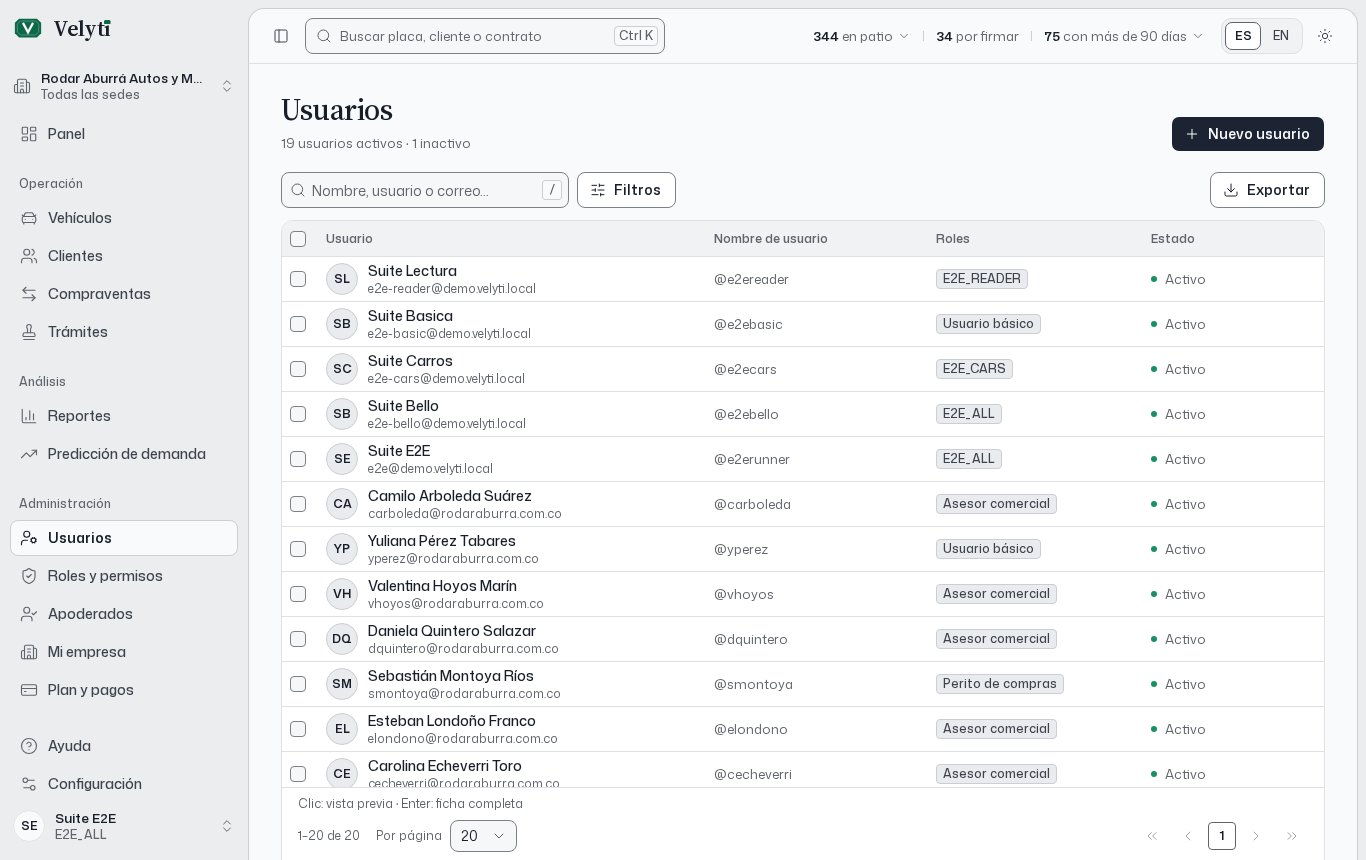
La página **Usuarios** lista a tu equipo. Busca por nombre, usuario o correo, y filtra por **Cualquier rol** o **Cualquier estado**. Un resumen muestra cuántos usuarios están activos y cuántos inactivos.
Cada usuario está **Activo** o **Inactivo**. Una cuenta que fue invitada y todavía no fijó su contraseña muestra **Invitación pendiente**, o **Invitación vencida** si el enlace caducó.
### Invita a un usuario
Elige **Nuevo usuario**.
Escribe los nombres, los apellidos, la cédula, el correo y un **Nombre de usuario**. El nombre de usuario es único en todo Velyti.
Elige al menos un rol. Un usuario puede tener varios roles y sus permisos se suman.
La aplicación envía un correo con un enlace para fijar la contraseña. El enlace vence en 72 horas. Nadie escribe la contraseña de un compañero: cada persona fija la suya.
Si el correo no llega, abre las acciones de la fila del usuario y elige **Reenviar invitación**, o usa **Restablecer acceso**. La aplicación muestra un **Enlace de acceso** una sola vez. Cópialo y entrégalo por un canal seguro: Velyti solo guarda su huella. La aplicación dice si el correo también salió; si no salió, entrega el enlace a mano.
**Restablecer acceso** genera un enlace para fijar una contraseña nueva y cierra las sesiones abiertas de la persona.
### Sedes
En la ficha de un usuario, **Sedes** define dónde trabaja: las sedes cuyos vehículos, contratos y trámites ve y registra. Elige **Todas las sedes** (incluye las que se abran después) o **Solo estas sedes** con al menos una marcada, y luego **Guardar sedes**. Solo puedes dar sedes en las que tú trabajas, y solo quien trabaja en todas las sedes puede dar todas. El cambio llega a su sesión en los próximos minutos.
### Desactivar, activar o eliminar
| Acción | Qué pasa |
| - | - |
| **Desactivar** | La persona no puede entrar hasta que se reactive la cuenta. Sus contratos no cambian. Si tiene la sesión abierta, se cierra en los próximos minutos. |
| **Activar** | La persona puede volver a entrar con su contraseña de siempre. |
| **Eliminar** | La cuenta se borra con sus datos de acceso. Solo se puede con una cuenta sin contratos ni acciones registradas, y no se puede deshacer. |
Para que alguien no entre pero su nombre siga en los papeles, desactívalo. Tu plan puede limitar los usuarios activos; consulta [Plan y pagos](/es/administration/subscription).
## Roles y permisos
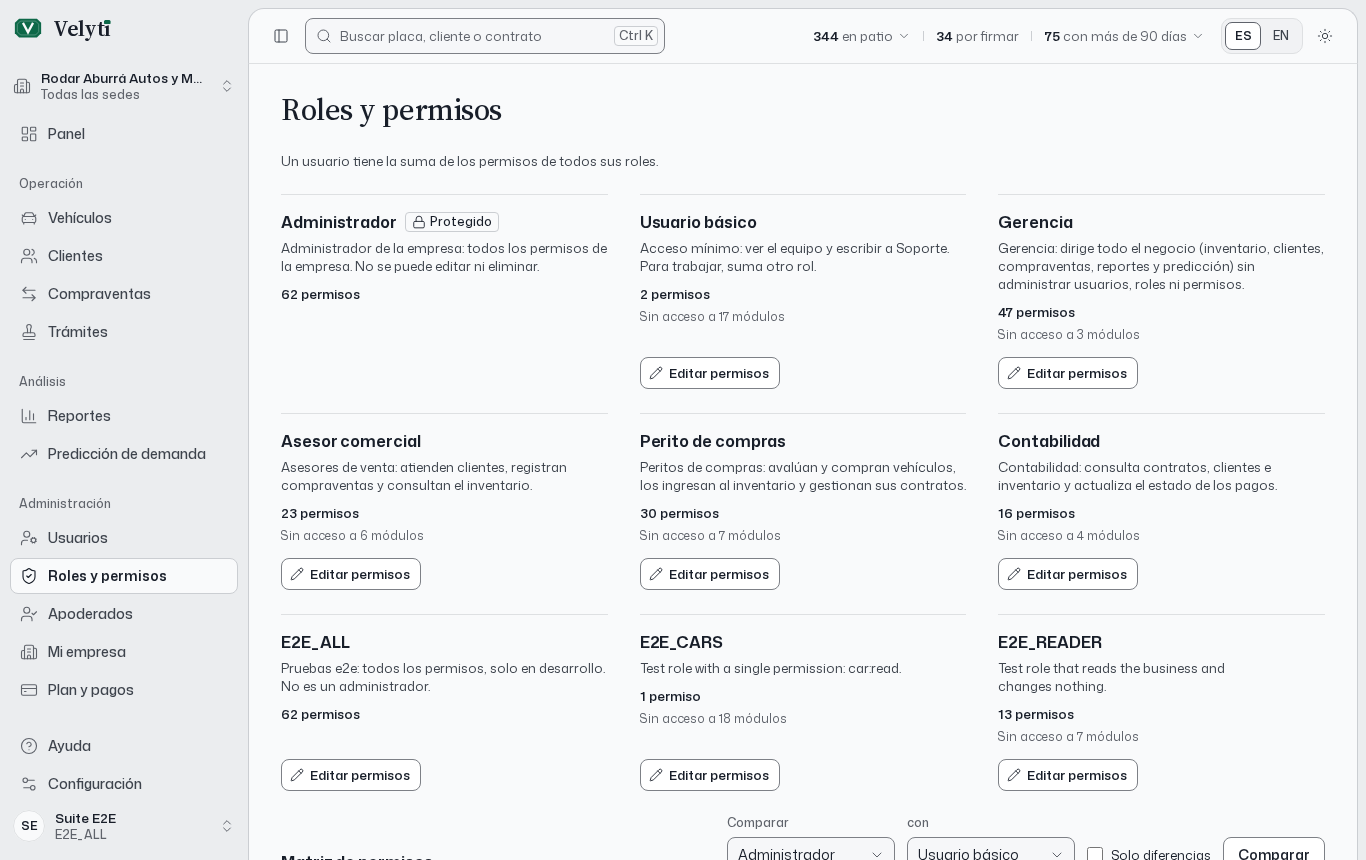
La página **Roles y permisos** lista los roles. Un usuario tiene la suma de los permisos de todos sus roles. Los roles estándar son **Administrador**, **Usuario básico**, **Gerencia**, **Asesor comercial**, **Perito de compras** y **Contabilidad**.
### Lee los permisos
Cada rol muestra cuántos permisos concede y a cuántos módulos no tiene acceso. Un permiso es un recurso y una acción. Los recursos son Usuarios, Roles, Permisos, Personas, Empresas, Vehículos, Carros, Motos, Compraventas, Razones sociales, Sedes, Apoderados, Trámites, Documentos, Predicción, Reportes, Suscripción, Solicitudes de soporte y Acceso de soporte. Las acciones son **Crear**, **Ver**, **Editar**, **Eliminar**, **Administrar**, **Predecir**, **Reentrenar** y **Modelos**, y cada recurso tiene las que le aplican.
Algunos permisos están marcados como **Sensible** porque dan poder sobre los accesos de otras personas. Un rol marcado como **Protegido** tiene todos los permisos y no se puede editar ni eliminar.
### Compara roles
La **Matriz de permisos** pone los roles lado a lado. Usa **Comparar** para elegir dos roles y ver solo lo que los diferencia, o **Ver todos los roles** para volver.
### Edita un rol
Elige **Editar permisos** en el rol.
Pulsa el nombre de un recurso para conceder o revocar el grupo entero.
El cambio se aplica a quienes tienen ese rol en los próximos minutos.
Los permisos que tú no tienes aparecen bloqueados: no puedes darlos. Para editar los permisos de un rol también hace falta **Permisos: Ver**. Si otro administrador cambia el rol mientras lo editas, recarga la página y vuelve a aplicar tus cambios.
Consulta [Mi perfil y Configuración](/es/administration/profile-and-settings) para ver tus propios permisos, y el [Glosario](/es/help/glossary) para los términos.
This documentation is built and hosted on [Mintlify](https://mintlify.com), a developer documentation platform.
## Usuarios
La página **Usuarios** lista a tu equipo. Busca por nombre, usuario o correo, y filtra por **Cualquier rol** o **Cualquier estado**. Un resumen muestra cuántos usuarios están activos y cuántos inactivos.
Cada usuario está **Activo** o **Inactivo**. Una cuenta que fue invitada y todavía no fijó su contraseña muestra **Invitación pendiente**, o **Invitación vencida** si el enlace caducó.
### Invita a un usuario
Elige **Nuevo usuario**.
Escribe los nombres, los apellidos, la cédula, el correo y un **Nombre de usuario**. El nombre de usuario es único en todo Velyti.
Elige al menos un rol. Un usuario puede tener varios roles y sus permisos se suman.
La aplicación envía un correo con un enlace para fijar la contraseña. El enlace vence en 72 horas. Nadie escribe la contraseña de un compañero: cada persona fija la suya.
Si el correo no llega, abre las acciones de la fila del usuario y elige **Reenviar invitación**, o usa **Restablecer acceso**. La aplicación muestra un **Enlace de acceso** una sola vez. Cópialo y entrégalo por un canal seguro: Velyti solo guarda su huella. La aplicación dice si el correo también salió; si no salió, entrega el enlace a mano.
**Restablecer acceso** genera un enlace para fijar una contraseña nueva y cierra las sesiones abiertas de la persona.
### Sedes
En la ficha de un usuario, **Sedes** define dónde trabaja: las sedes cuyos vehículos, contratos y trámites ve y registra. Elige **Todas las sedes** (incluye las que se abran después) o **Solo estas sedes** con al menos una marcada, y luego **Guardar sedes**. Solo puedes dar sedes en las que tú trabajas, y solo quien trabaja en todas las sedes puede dar todas. El cambio llega a su sesión en los próximos minutos.
### Desactivar, activar o eliminar
| Acción | Qué pasa |
| - | - |
| **Desactivar** | La persona no puede entrar hasta que se reactive la cuenta. Sus contratos no cambian. Si tiene la sesión abierta, se cierra en los próximos minutos. |
| **Activar** | La persona puede volver a entrar con su contraseña de siempre. |
| **Eliminar** | La cuenta se borra con sus datos de acceso. Solo se puede con una cuenta sin contratos ni acciones registradas, y no se puede deshacer. |
Para que alguien no entre pero su nombre siga en los papeles, desactívalo. Tu plan puede limitar los usuarios activos; consulta [Plan y pagos](/es/administration/subscription).
## Roles y permisos
La página **Roles y permisos** lista los roles. Un usuario tiene la suma de los permisos de todos sus roles. Los roles estándar son **Administrador**, **Usuario básico**, **Gerencia**, **Asesor comercial**, **Perito de compras** y **Contabilidad**.
### Lee los permisos
Cada rol muestra cuántos permisos concede y a cuántos módulos no tiene acceso. Un permiso es un recurso y una acción. Los recursos son Usuarios, Roles, Permisos, Personas, Empresas, Vehículos, Carros, Motos, Compraventas, Razones sociales, Sedes, Apoderados, Trámites, Documentos, Predicción, Reportes, Suscripción, Solicitudes de soporte y Acceso de soporte. Las acciones son **Crear**, **Ver**, **Editar**, **Eliminar**, **Administrar**, **Predecir**, **Reentrenar** y **Modelos**, y cada recurso tiene las que le aplican.
Algunos permisos están marcados como **Sensible** porque dan poder sobre los accesos de otras personas. Un rol marcado como **Protegido** tiene todos los permisos y no se puede editar ni eliminar.
### Compara roles
La **Matriz de permisos** pone los roles lado a lado. Usa **Comparar** para elegir dos roles y ver solo lo que los diferencia, o **Ver todos los roles** para volver.
### Edita un rol
Elige **Editar permisos** en el rol.
Pulsa el nombre de un recurso para conceder o revocar el grupo entero.
El cambio se aplica a quienes tienen ese rol en los próximos minutos.
Los permisos que tú no tienes aparecen bloqueados: no puedes darlos. Para editar los permisos de un rol también hace falta **Permisos: Ver**. Si otro administrador cambia el rol mientras lo editas, recarga la página y vuelve a aplicar tus cambios.
Consulta [Mi perfil y Configuración](/es/administration/profile-and-settings) para ver tus propios permisos, y el [Glosario](/es/help/glossary) para los términos.
This documentation is built and hosted on [Mintlify](https://mintlify.com), a developer documentation platform.